

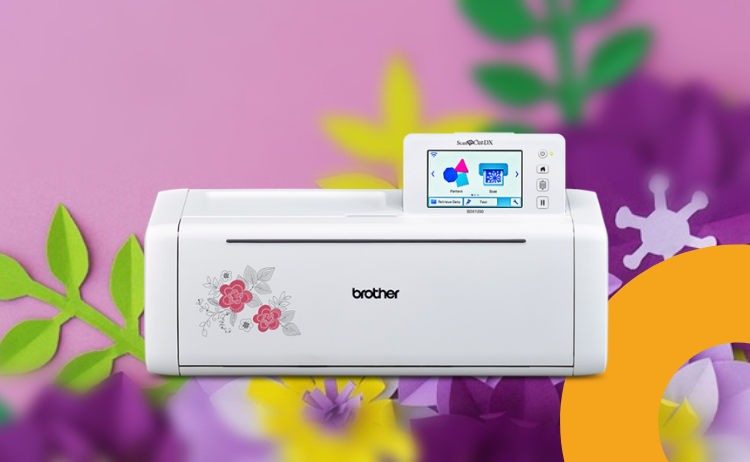
Decorar con un plotter de corte scanncut de Brother, explota todas las posibilidades.
Introducción al Plotter de Corte ScanNCut
¿Qué es un Plotter de Corte ScanNCut?
El ScanNCut es un innovador plotter de corte que permite cortar una variedad de materiales con precisión. Es una herramienta versátil utilizada por crafters y decoradores para crear diseños personalizados en papel, vinilo, tela y otros materiales. Este dispositivo combina las funciones de escaneo y corte, permitiendo a los usuarios escanear imágenes y diseños y luego cortarlos directamente desde la máquina.
-
Producto en oferta
 Scanncut SDX1250El precio original era: 699.00€.629.10€El precio actual es: 629.10€.
 -
Producto en oferta
 Scanncut SDX900 BrotherEl precio original era: 489.00€.440.10€El precio actual es: 440.10€.
Características y Funcionalidades Principales
El ScanNCut viene equipado con una pantalla táctil LCD, lo que facilita la navegación y el diseño directamente en la máquina. Sus características destacadas incluyen la capacidad de escanear y almacenar diseños, cortar con precisión diferentes tipos de materiales, y trabajar sin necesidad de un ordenador. Además, algunos modelos ofrecen conectividad inalámbrica, permitiendo a los usuarios enviar diseños desde sus dispositivos móviles.
Materiales Compatibles con ScanNCut
El ScanNCut es compatible con una amplia gama de materiales, incluyendo vinilo adhesivo, papel, cartulina, tela, fieltro y cuero fino. Esto lo hace ideal para proyectos de decoración, personalización de ropa, creación de tarjetas y más. Es importante ajustar las configuraciones de la cuchilla y la presión de corte según el material que se esté utilizando para obtener los mejores resultados.
Preparación y Configuración del Plotter
Desembalaje y Configuración Inicial
Al recibir tu ScanNCut, el primer paso es desempaquetar cuidadosamente la máquina y todos sus accesorios. Asegúrate de leer el manual del usuario para comprender los componentes básicos y las precauciones de seguridad. Conecta la máquina a la corriente y enciéndela para comenzar con la configuración inicial.

Instalación del Software y Drivers
Para maximizar las funcionalidades del ScanNCut, instala el software y los controladores necesarios en tu ordenador. Brother ofrece un software llamado CanvasWorkspace, que permite diseñar, editar y transferir proyectos a la máquina. Descarga e instala el software desde el sitio web oficial y sigue las instrucciones para la configuración.
Configuración de Cuchillas y Ajustes de Corte
El ScanNCut incluye diferentes tipos de cuchillas para cortar diversos materiales. Instala la cuchilla adecuada y ajusta la profundidad según el grosor del material. Realiza una prueba de corte en un pequeño trozo de material para asegurarte de que la configuración es correcta y realiza ajustes si es necesario para obtener cortes precisos y limpios.
Creación de Diseños Personalizados y decorar con un plotter de corte.
Uso del Software de Diseño
CanvasWorkspace es una poderosa herramienta que te permite crear y editar diseños para el ScanNCut. Familiarízate con las funciones básicas como dibujar formas, agregar texto y importar imágenes. Experimenta con las diferentes herramientas para crear diseños únicos que se adapten a tus proyectos de decoración.
Importación y Edición de Imágenes
Una de las características más útiles del ScanNCut es la capacidad de escanear e importar imágenes. Puedes escanear dibujos a mano, fotos o patrones desde la máquina y editarlos en CanvasWorkspace. Aprende a limpiar y ajustar las imágenes escaneadas para asegurar cortes precisos y detallados.
Técnicas para Crear Diseños Complejos
Para crear diseños complejos, utiliza capas y agrupaciones en el software. Esto te permitirá manejar múltiples elementos de diseño simultáneamente. Practica técnicas avanzadas como la combinación de formas, el uso de capas de colores diferentes y la edición de nodos para perfeccionar tus diseños.
Proyectos de Decoración con ScanNCut
Decoración de Hogar: Vinilos y Plantillas
El ScanNCut es perfecto para crear decoraciones personalizadas para el hogar. Corta vinilos adhesivos para decorar paredes, ventanas y muebles. También puedes crear plantillas para pintar patrones y diseños en superficies como madera, tela y vidrio.
Personalización de Ropa y Accesorios
Utiliza el ScanNCut para cortar diseños en vinilo textil y aplicarlos a ropa y accesorios. Personaliza camisetas, bolsos y gorras con nombres, frases y gráficos únicos. Aprende a aplicar correctamente el vinilo textil utilizando una plancha o prensa de calor para asegurar un acabado duradero.
Manualidades y Decoración de Fiestas
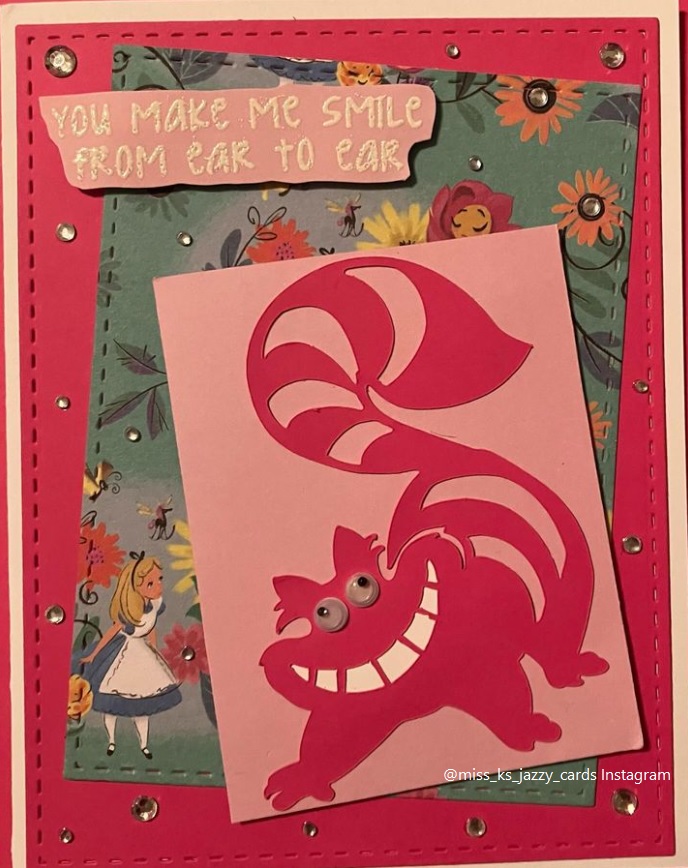
El ScanNCut facilita la creación de decoraciones para fiestas y eventos. Diseña y corta invitaciones, banderines, etiquetas y adornos personalizados. Experimenta con diferentes materiales y técnicas para crear decoraciones temáticas que impresionen a tus invitados.
Consejos y Solución de Problemas
Mantenimiento y Cuidado del Plotter de Corte
Mantener tu ScanNCut en buen estado es esencial para asegurar su longevidad y rendimiento. Limpia regularmente la máquina, especialmente las cuchillas y los rodillos. Revisa y reemplaza las cuchillas y las bases de corte cuando sea necesario para mantener la precisión del corte.
Solución de Problemas Comunes
Es probable que enfrentes algunos problemas comunes como cortes imprecisos, materiales que no se adhieren correctamente a la base de corte o errores en la lectura de los diseños. Aprende a diagnosticar y solucionar estos problemas ajustando las configuraciones de la máquina y utilizando los materiales adecuados.
Mejores Prácticas para Resultados Óptimos
Para obtener los mejores resultados, siempre realiza pruebas de corte antes de comenzar un proyecto grande. Utiliza bases de corte limpias y adecuadamente adhesivas, y asegúrate de que los materiales estén bien adheridos. Mantén actualizados el software y el firmware de la máquina para aprovechar las últimas mejoras y características.
Con esta guía completa, estarás preparado para explorar y aprovechar al máximo las capacidades del plotter de corte ScanNCut en tus proyectos de decoración creativa.